


Concetti Chiave
- Word offre modelli preimpostati per curriculum, facilmente accessibili tramite la barra dei menu.
- È possibile creare un curriculum da un documento vuoto utilizzando il font Thaoma per i titoli e il corpo del testo.
- Le tabelle possono essere utilizzate per organizzare le sezioni del curriculum, con opzioni di formattazione per bordi e sfondi.
- È consigliato salvare il documento con un nome che includa la data di creazione per una facile identificazione.
- La personalizzazione è possibile attraverso l'impostazione di margini e la compilazione delle informazioni personali nella tabella.
Creare un curriculum con Word
Word possiede diversi tipi già impostati di curriculum. Dalla barra dei menu seleziona File , Nuovo , in Word XP Modelli generali . Scegli la scheda Altri documenti , quindi scegli il tipo di curriculum. 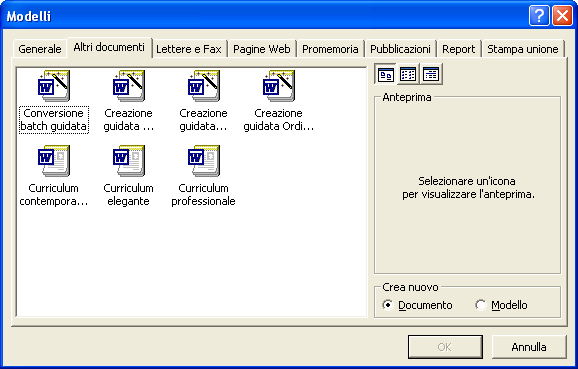 Vediamo però un altro esempio di curriculum, partendo da un documento vuoto. Scrivi Curriculum vitae di Nome COGNOME , scegli come tipo di carattere Thaoma 12 e Thaoma 20 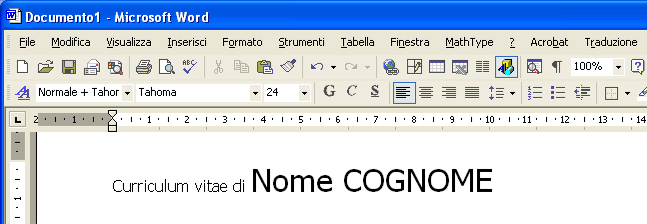 Posizionati sul rigo seguente e dalla barra dei menu seleziona Tabella / Inserisci / Tabella 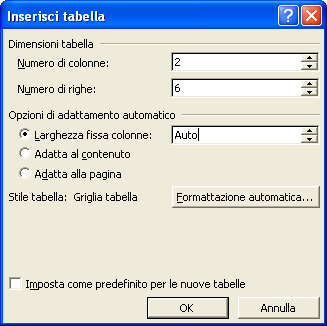 Imposta una tabella con 2 colonne e 6 righe, tante righe quante sono le sezioni del tuo curriculum. Porta a 3 cm il delimitatore tra le due celle, trascinandolo con il mouse. 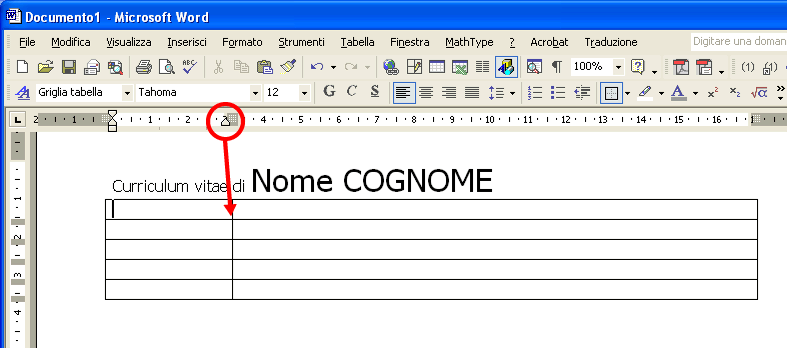 Per rendere più eleganti i bordi della tabella, posiziona il cursore all'interno della tabella e fai clic con il tasto destro del mouse. Dal menu contestuale scegli Bordi e sfondo ... 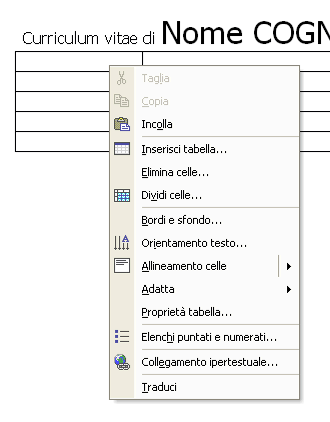 Dalla finestra Bordi e sfondo scegli Predefiniti: Tutti Stile: punteggiato Colore: grigio chiaro 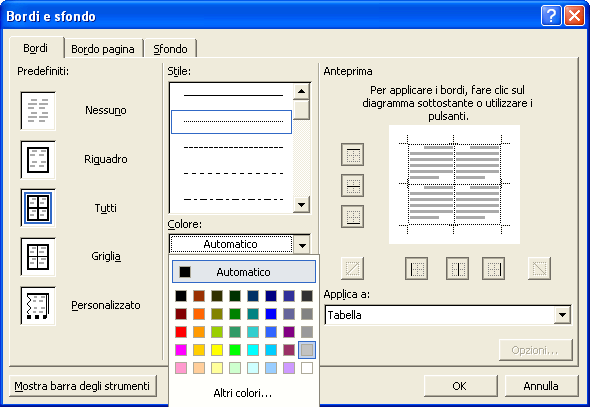 Nella colonna sinistra scrivi il titolo delle sezioni, uno per cella. 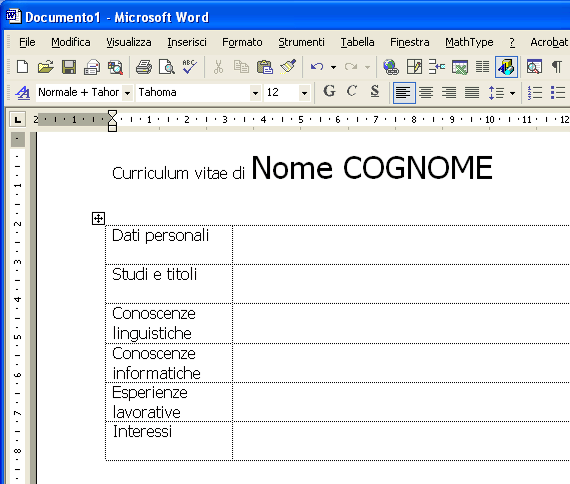 E' giunto il momento di cominciare a salvare il documento. Dalla barra dei menu seleziona in sequenza File / Salva con nome . Scegli la cartella e dai un nome opportuno al file. Consiglio di chiamarlo curriculum030608.doc per tenere traccia anche della data annomesegiorno in cui è stato creato il curricumulum. In seguito, man mano che si aggiunge una parte significativa di testo salvare premendo semplicemente il pulsante salva  . . Seleziona la prima colonna e dalla barra dei menu seleziona in sequenza Formato / Bordi e sfondo.. . 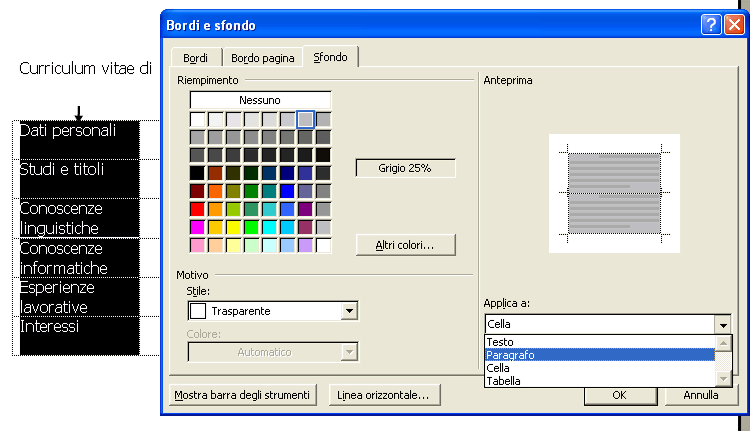 Scegli la scheda Sfondo e imposta i seguenti parametri Riempimento: Grigio 25% Applica a: Paragrafo A questo punto compilare la colonna di destra con i propri dati. Per una serie di titoli o esperienze suddivisi per anni impostare i margini del righello come in figura. 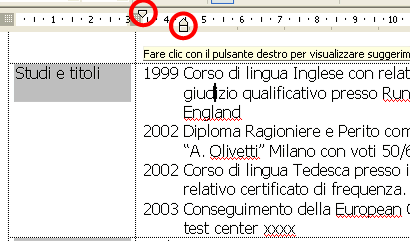 Scarica l'esempio (word 29 KB) Bernardo
|
Domande da interrogazione
- Come posso iniziare a creare un curriculum utilizzando Word?
- Quali sono i passaggi per impostare una tabella nel curriculum?
- Come posso salvare il mio curriculum in Word?
Per iniziare a creare un curriculum in Word, seleziona "File", poi "Nuovo" e scegli un modello di curriculum dalla scheda "Altri documenti". In alternativa, puoi partire da un documento vuoto e scrivere "Curriculum vitae di Nome COGNOME".
Per impostare una tabella, seleziona "Tabella" dalla barra dei menu, poi "Inserisci" e "Tabella". Crea una tabella con 2 colonne e 6 righe, quindi regola il delimitatore tra le celle a 3 cm per organizzare le sezioni del curriculum.
Per salvare il documento, seleziona "File" e poi "Salva con nome". Scegli la cartella di destinazione e dai un nome al file, come "curriculum030608.doc", per tenere traccia della data di creazione. Dopo aver aggiunto contenuti significativi, puoi salvare rapidamente premendo il pulsante "salva".




 Accedi a tutti gli appunti
 Tutor AI: studia meglio e in meno tempo


