


Concetti Chiave
- Il gioco creato con PowerPoint si basa sul quiz "Conosci le città d'Italia?", richiedendo immagini e suoni per arricchirne l'esperienza.
- Le diapositive sono progettate per includere domande con un cronometro e punteggio, utilizzando vari layout e transizioni automatiche.
- Collegamenti ipertestuali sono essenziali per navigare tra le diapositive, collegando risposte corrette e errate a diverse schermate di gioco.
- È importante salvare frequentemente il lavoro e utilizzare estensioni appropriate (.ppt per modifiche, .pps per esecuzione) per la presentazione finale.
- Per un'esperienza multimediale, si consiglia di aggiungere suoni e musica, aumentando l'interattività del quiz.
| Ecco come creare un simpatico gioco con PowerPoint. Scegli il tema del quiz. Per questo esempio si è scelto il tema "Conosci le città d'Italia?".
Effettua una ricerca su Internet per procurarti immagini e suoni.
Una cartina d'Italia, una gif animata di un cronometro, un certo numero di immagini significative di città italiane e un po' di musica.
Per esempio sul motore di ricerca Google (www.google.it ) seleziona Immagini e cerca le varie immagini 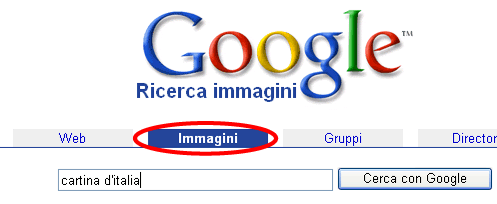
Alcuni siti dove cercare una gif animata:
http://gifanimate.html.it/
Puoi scaricare da qui i file che ti occorrono (cartella compressa 436 KB) Preparazione delle diapositive
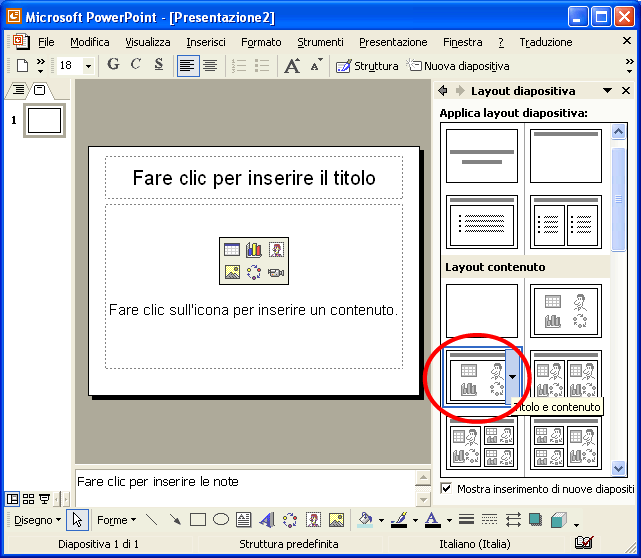
Apri PowerPoint. Per la prima diapositiva scegli un layout
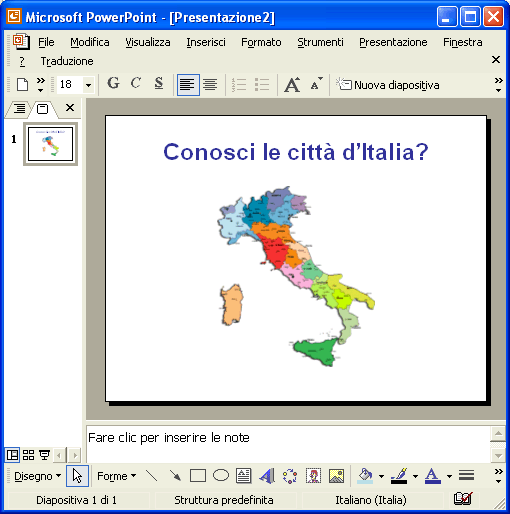
Come titolo scrivi: Conosci le città d'Italia?
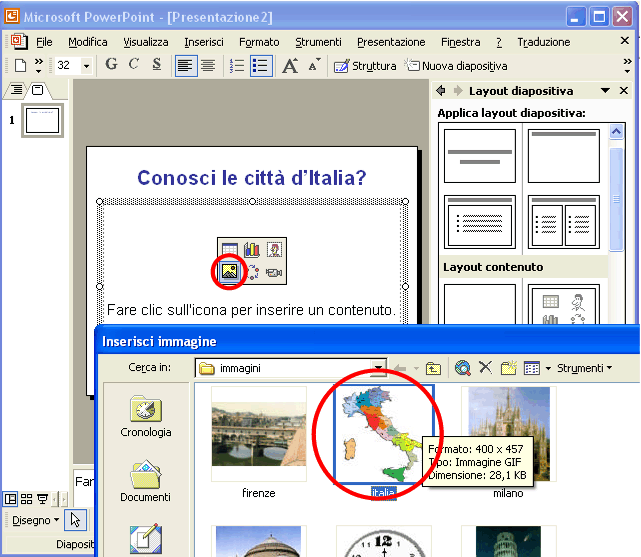
Fai clic sull'icona dell'immagine per inserire l'immagine dell'Italia, selezionandola dalla cartella dove hai salvato le immagini.
La prima diapositiva è pronta.
Impostazione delle transizioni
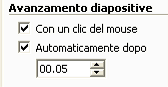
Rimane da fissare l'effetto di transizione alla diapositiva successiva: dalla barra dei menu selezionare in sequenza Presentazione / Transizione diapositiva... Impostare l'avanzamento di diapositiva sia con un clic del mouse sia automaticamente dopo 00.05 secondi, applicare l'effetto solo alla diapositiva attuale.
Creazione delle domande
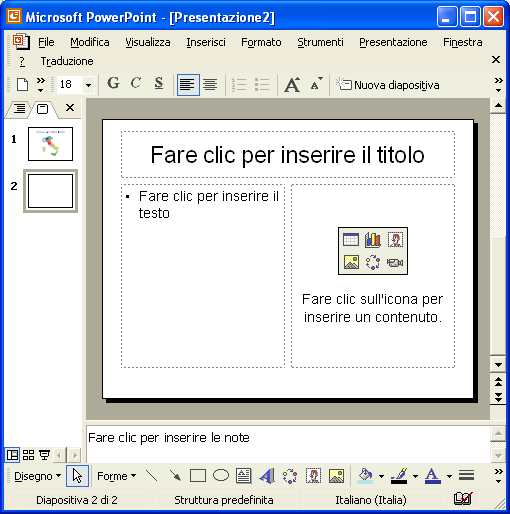
Fare clic sul pulsante nuova diapositiva . Per la seconda diapositiva scegli il layout Titolo, testo e contenuto :
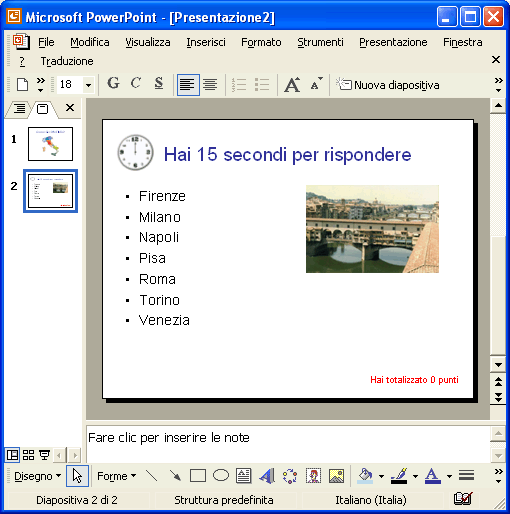
Come titolo scrivi Hai 15 secondi per rispondere . A sinistra del titolo inserisci la gif animata del cronometro. A destra clicca sull'icona dell'immagine e inserisci l'immagine di una città. Nell'elenco puntato a sinistra inserisci i nomi di alcune città, tra le quale deve ovviamente esserci il nome della città raffigurata. In basso a destra aggiungi una casella di testo dove scriverai: hai totalizzato finora 0 punti .
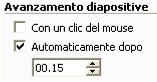
Imposta la transizione diapositiva in questo modo: togli la spunta da Con un clic del mouse , metti la spunta su Automaticamente dopo e fissa come tempo 00.15.
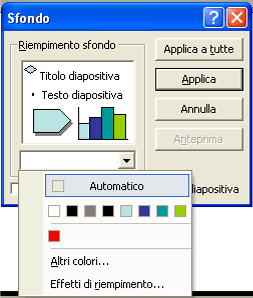
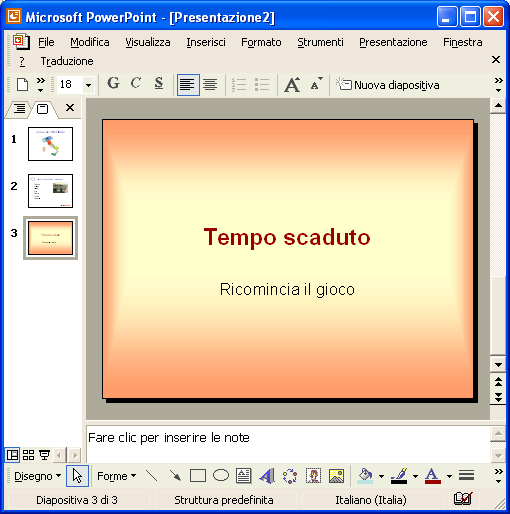
Inserisci una nuova diapositiva con layout diapositiva titolo . Come titolo scrivi Tempo scaduto , come sottotitolo Ricomincia il gioco . Per impostare lo sfondo della diapositiva, fai clic con il tasto destro del mouse sulla diapositiva. Dal menu contestuale seleziona Sfondo ... , fai clic sulla lista dei colori e scegli Effetti di riempimento .
Nella sezione Colori scegli due colori , nella sezione Sfumatura scegli dal titolo , quindi scegli due colori adatti, clicca su OK e su Applica . Imposta un colore opportuno per la scritta Tempo scaduto.
Imposta la transizione diapositiva in questo modo: togli la spunta da Con un clic del mouse e anche da Automaticamente dopo . In questo modo la transizione alla diapositiva successiva può avvenire solo con un collegamento ipertestuale.
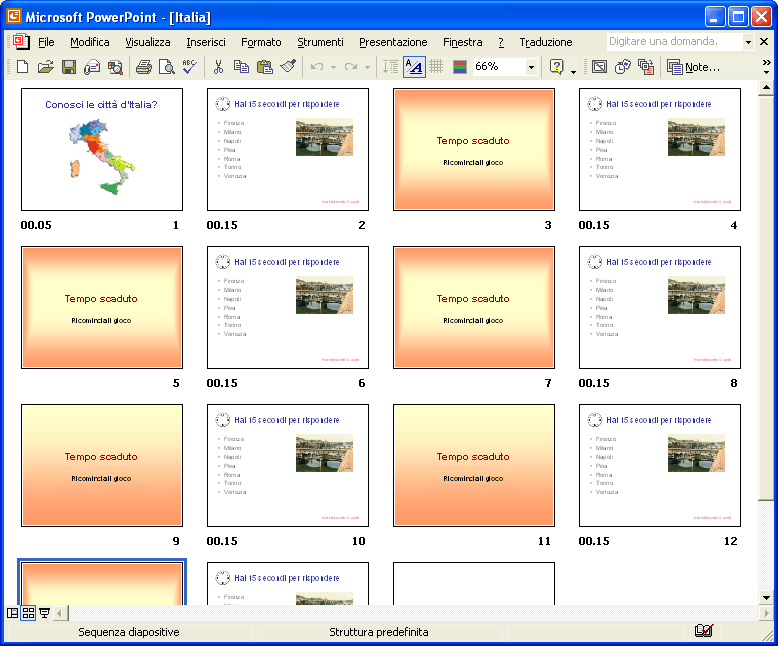
Utilizzando i bottoni in basso a sinistra attiva la Visualizzazione sequenza diapositive . Seleziona le diapositive 2 e 3. Copia e incolla le due diapositive tante volte quante sono le domande che si vogliono fare.
Salvataggio e collegamenti ipertestuali
A questo punto è il caso di cominciare a salvare il lavoro in una cartella opportuna. In seguito ricorda di salvare di tanto in tanto il file.
Modifica le immagini, inserendo quelle delle altre città e modifica la scritta hai totalizzato 0 punti, aumentando ogni volta di un punto.
Inserisci una nuova diapositiva con layout diapositiva titolo. Scrivi come titolo Bravo hai completato il gioco , come sottotitolo hai totalizzato 7 punti , se le domande sono sette.
Inserisci una nuova diapositiva con layout diapositiva titolo. Scrivi come titolo Fine del gioco , come sottotitolo ricomincia .
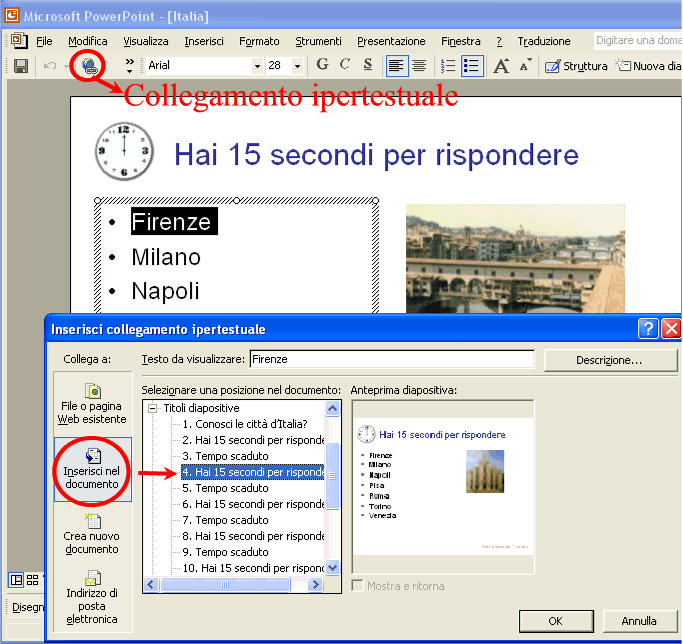
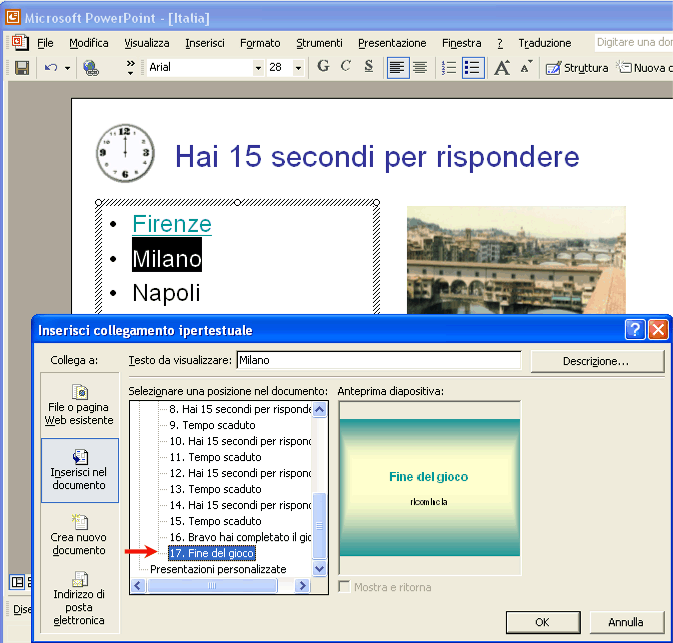
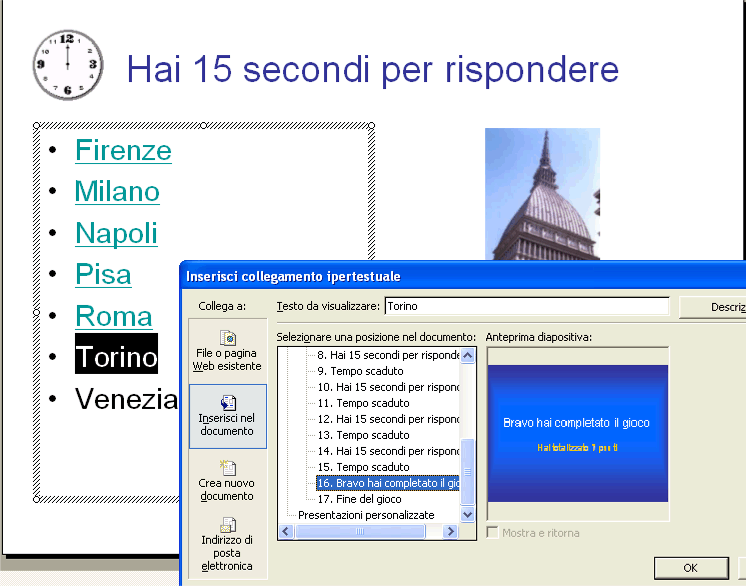
Ora le diapositive ci sono tutte, bisogna fissare i collegamenti ipertestuali. Seleziona il nome della prima città e premi il bottone del Collegamento ipertestuale , nella finestra che si apre seleziona Inserisci nel documento .
Se il nome della città è corretto collega con la diapositiva 4, come nella figura di sopra.
Se il nome della città è errato collega con l'ultima diapositiva, come nella figura di sotto.
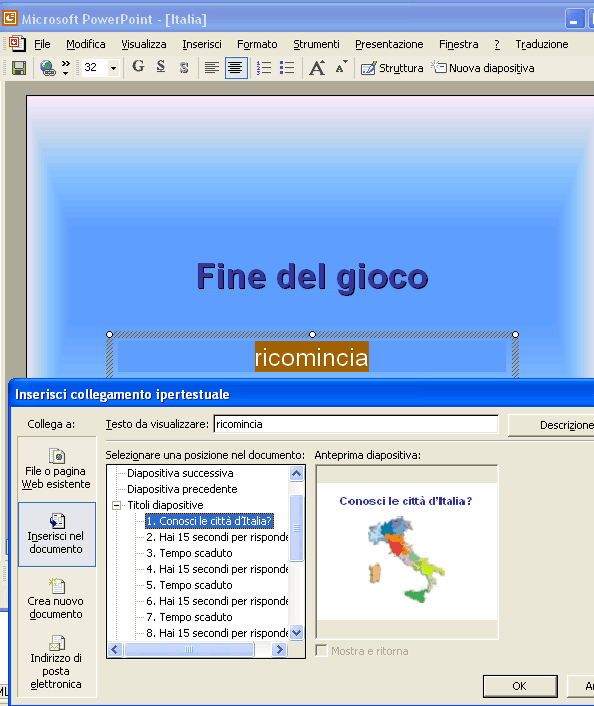
Nella diapositiva Tempo scaduto, collega la parola Ricomincia il gioco con la prima diapositiva. Verifica che nella sezione avanzamento diapositiva sia tolta la spunta sia a Con un click del mouse sia a Automaticamente dopo i n modo che dalla diapositiva si possa uscire solo dal collegamento ipertestuale.
Collega allo stesso modo tutte le diapositive con le domande: se la risposta è esatta attiva il collegamento con la domanda seguente, se la risposta è errata attiva il collegamento con l'ultima diapositiva di fine gioco.
Nell'ultima diapositiva, collega la risposta corretta con la diapositiva "Bravo hai completato il gioco ..."
Infine collega la scritta "Ricomincia" con la prima diapositiva.
Esportazione e suoni multimediali
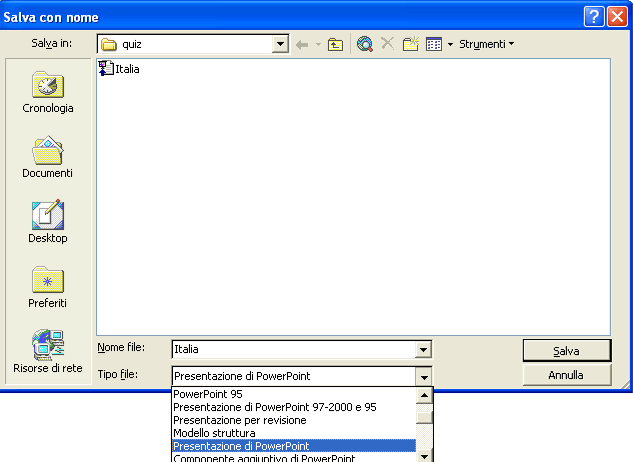
La presentazione può essere salvata con estensione .ppt, se deve essere ancora modificata, con estensione .pps se deve essere solo eseguita e non si vuole diffondere la costruzione del file: dalla barra dei menu seleziona File / Salva con nome , nella finestra che appare scegli come Tipo file : Presentazione di PowerPoint .
Le due icone hanno aspetto differente
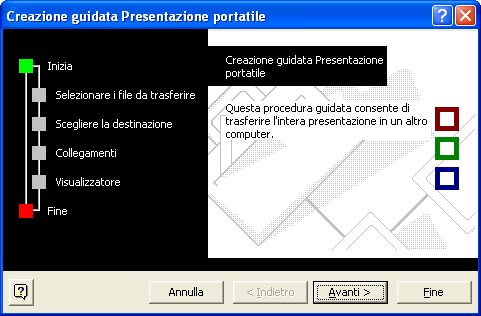
La presentazione può anche essere esportata su un CD-Rom per poterla eseguire anche su computer sprovvisti di PowerPoint. Dalla barra dei menu seleziona File / Presentazione portatile : si avvierà un percorso guidato per esportare ciò che serve.
La procedura è stata descritta per la versione XP di PowerPoint, per le versioni precedenti i passaggi sono del tutto analoghi.
Per rendere veramente multimediale la presentazione non resta che inserire un po' di musica, il tic tic dell'orologio, l'applauso e qualche altro suono. Se non ne hai scaricali da qui .
Scarica il quiz già pronto in PowerPoint (.ppt 435 KB)
Scarica il quiz in formato presentazione (.pps 435 KB)
Bernardo
|

Domande da interrogazione
- Qual è il tema del quiz suggerito nel testo?
- Qual è il tema del quiz suggerito nel testo?
- Quali risorse sono necessarie per creare il gioco in PowerPoint?
- Quali risorse sono necessarie per creare il gioco in PowerPoint?
- Come si impostano le transizioni tra le diapositive?
- Come si impostano le transizioni tra le diapositive?
- Come si gestiscono i collegamenti ipertestuali nel quiz?
- Cosa deve contenere la diapositiva finale del gioco?
- Qual è il formato consigliato per salvare la presentazione finale?
- Qual è il formato consigliato per salvare la presentazione finale?
Il tema del quiz suggerito è "Conosci le città d'Italia?".
Il tema del quiz suggerito è "Conosci le città d'Italia?".
Sono necessarie immagini, suoni, una cartina d'Italia, una gif animata di un cronometro e un po' di musica, reperibili tramite ricerche su Internet.
Sono necessarie immagini significative di città italiane, una cartina d'Italia, una gif animata di un cronometro e un po' di musica.
Le transizioni si impostano selezionando "Presentazione / Transizione diapositiva" e configurando l'avanzamento sia con un clic del mouse sia automaticamente dopo un determinato tempo.
Le transizioni si impostano selezionando "Presentazione / Transizione diapositiva" e scegliendo l'avanzamento automatico dopo un determinato tempo, come 00.05 secondi.
I collegamenti ipertestuali si impostano collegando le risposte corrette alle diapositive successive e quelle errate all'ultima diapositiva di fine gioco.
La diapositiva finale deve contenere il titolo "Fine del gioco" e il sottotitolo "ricomincia", oltre ai collegamenti ipertestuali per riprendere il gioco.
La presentazione finale può essere salvata con estensione .ppt per modifiche future o .pps se deve essere solo eseguita senza ulteriori modifiche.
La presentazione finale può essere salvata con estensione .pps se deve essere solo eseguita, mentre si utilizza .ppt se deve essere ancora modificata.



 Accedi a tutti gli appunti
 Tutor AI: studia meglio e in meno tempo


