


Concetti Chiave
- Creare un sommario in Word consente di facilitare la navigazione in documenti lunghi, permettendo ai lettori di accedere ai paragrafi desiderati rapidamente.
- Per inserire l'indice, posizionati all'inizio del documento e utilizza l'interruzione di pagina per separare il sommario dal resto del contenuto.
- Assegna gli stili appropriati ai titoli e sottotitoli del documento, come Titolo 1 per i titoli principali e Titolo 2 per i sottoparagrafi.
- Genera il sommario tramite il menu Inserisci, selezionando l'opzione per gli indici e i sommari, e scegliendo le preferenze di formattazione come i collegamenti ipertestuali.
- Inserisci segnalibri e rimandi nel testo per facilitare il ritorno all'indice, rendendo la navigazione ancora più intuitiva per il lettore.
Indice
Creare un sommario in Word
Creare un sommario per un documento di Word In un documento lungo e articolato può essere utile per chi scrive e soprattutto per chi legge creare automaticamente un indice che rinvii direttamente al paragrafo desiderato. Questa funzione si ottiene generando un sommario.
Inserire l'indice nel documento
Apri il documento già scritto e posizionati nel punto in cui vuoi inserire il sommario, di solito all'inizio del documento dopo la eventuale copertina. Generare il sommario
Posizionarsi all'inizio del documento nel punto in cui deve essere inserito il sommario. Dalla barra dei menu selezionare Inserisci / Riferimento / Indici e sommario . Utilizzare i collegamenti ipertestualigif[/imgforce] Premi OK e il sommario è pronto. Se vuoi puoi modificare la formattazione del testo, usando gli usuali metodi di formattazione. [imgforce alt=" " width="709" height="519px;" width="555" height="391"]https://cdn.skuola.net/news_foto/staticimages/ecdl/sommario/index/Img05. Utilizzare i collegamenti ipertestuali
gif[/imgforce] Premi OK e il sommario è pronto. Se vuoi puoi modificare la formattazione del testo, usando gli usuali metodi di formattazione. [imgforce alt=" " width="709" height="519" class="img_force" /> Soffermandosi un attimo con il puntatore del mouse sull'indice comparirà il messaggio CTRL + clic per aprire il collegamento, in altre parole premendo il tasto Ctrl e facendo clic con il tasto sinistro del mouse ci si sposta automaticamente nel punto indicato. Inserire segnalibri e rimandi
Può essere utile agevolare il lettore inserendo nel testo dei rimandi all'indice, in modo che finito di leggere un paragrafo possa ritornare all'indice e sceglierne un altro. Inserisci un segnalibro nella parola INDICE: seleziona la parola, dalla barra dei menu seleziona Inserisci / Segnalibro... |
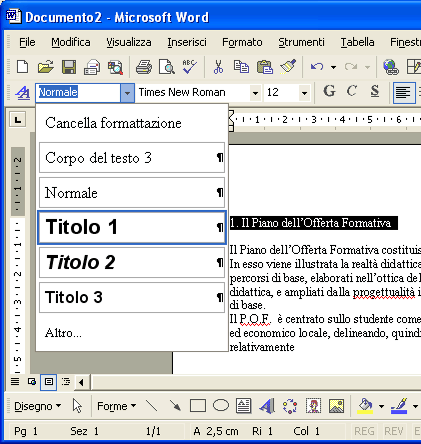
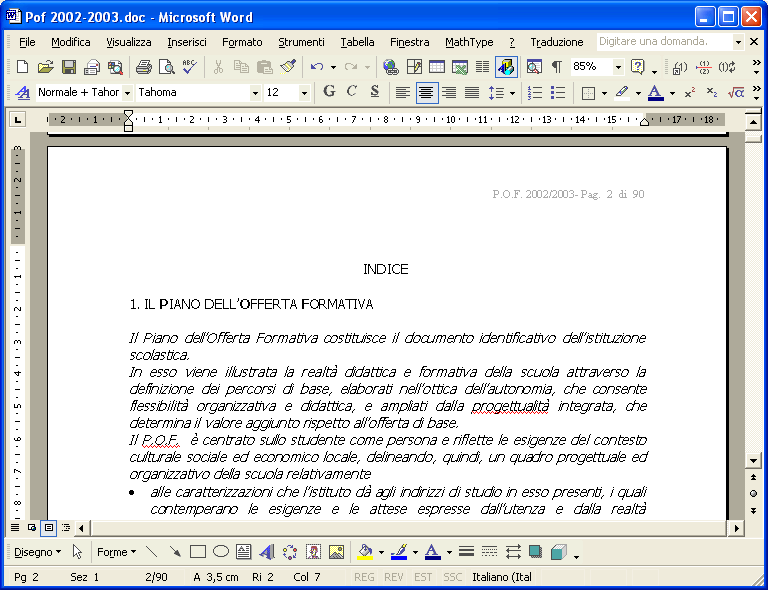 Dopo aver scritto INDICE inserisci un'interruzione di pagina: dalla barra dei menu seleziona Inserisci / Interruzione / Di pagina . In questo modo l'indice farà parte di una pagina a sé. Ripercorri il testo, seleziona il titolo del paragrafo e assegnagli lo stile Titolo 1 .
  Se il testo contiene un sottoparagrafo usa lo stile Titolo 2 .
 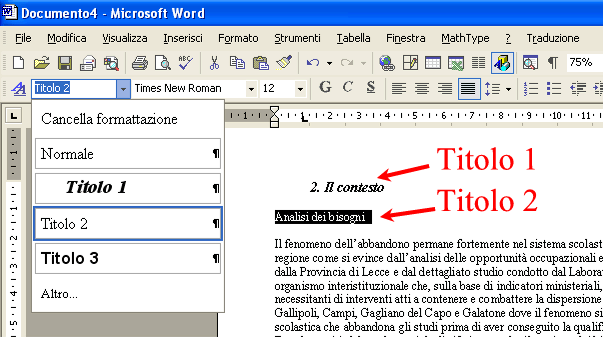 Continuare in questo modo per tutto il documento.
 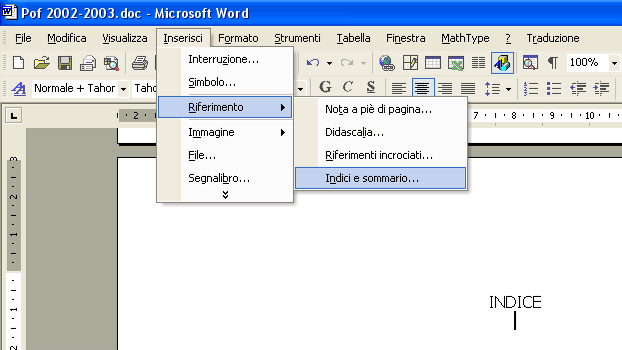 Dalla finestra Indici e sommario , scegli la scheda Sommario. Scegli tra le varie opzioni, in particolare il numero di livelli per i titoli e spunta la casella Usa collegamenti ipertestuali .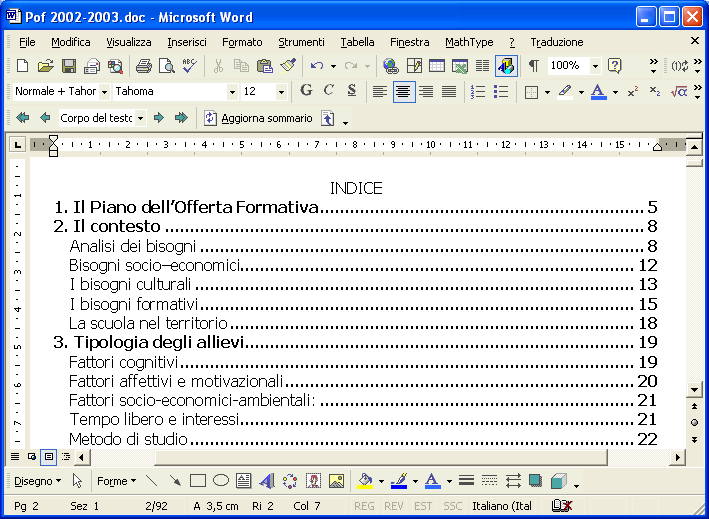
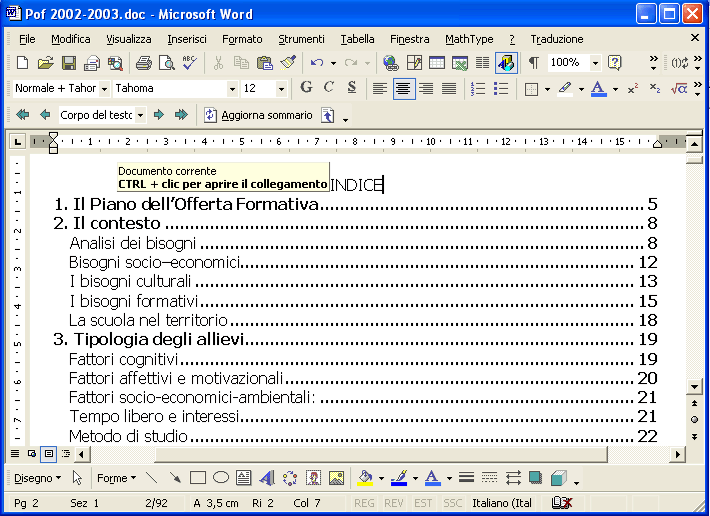 Può essere utile informare il lettore di questa possibilità scrivendo il messaggio nell'indice. Se si modifica il testo, l'aggiornamento dell'indice si ottiene attivando la barra degli strumenti Struttura da Visualizza / Barre degli strumenti / Struttura e premendo il pulsante Aggiorna sommario .
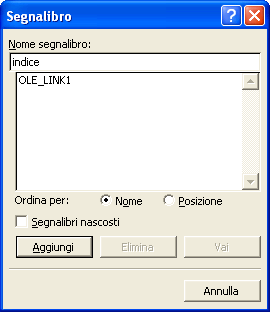
 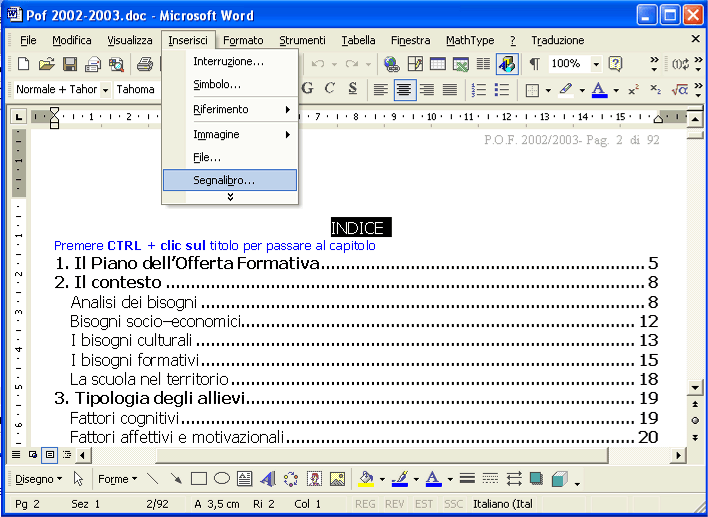 Scrivi nella finestra che si apre il nome da assegnare al segnalibro, in questo caso può essere indice .
  Dopo aver aggiunto il segnalibro, spostati alla fine di ogni capitolo (puoi utilizzare i link ipertestuali) e allineato a destra scrivi la parola da utilizzare per il rimando all'indice, può essere indice o torna all'indice . Seleziona la parola e premi il pulsante Inserisci collegamento ipertestuale .
  Nella finestra che si apre seleziona la voce Inserisci nel documento , cerca tra i segnalibri indice . Il collegamento può essere fatto anche con Inizio documento che compare automaticamente: questa possibilità non è comoda se il documento non comincia con l'indice.
 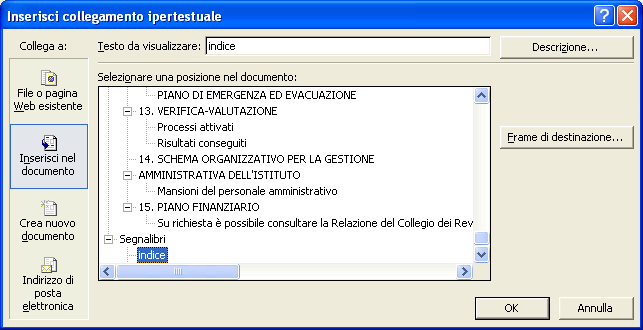 Premi il pulsante OK e la parola apparirà sottolineata in blu. Utilizza il nuovo collegamento ipertestuale per tornare all'indice, spostarti alla fine di un altro capitolo e inserire un nuovo rimando all'indice. Bernardo
 Domande da interrogazione
- Come si inserisce un sommario in un documento di Word?
- Come si inserisce un sommario in un documento di Word?
- Quali passaggi seguire per generare il sommario?
- Quali passaggi seguire per generare il sommario?
- Come si utilizzano i collegamenti ipertestuali nel sommario?
- Come si utilizzano i collegamenti ipertestuali nel sommario?
- Come si aggiornano le modifiche nel sommario?
- Come si aggiornano le modifiche nel sommario?
- Qual è l'importanza di inserire segnalibri e rimandi all'indice?
- Qual è l'importanza di inserire segnalibri e rimandi all'indice?
Per inserire un sommario, posizionati nel punto desiderato del documento, scrivi "INDICE", inserisci un'interruzione di pagina e assegna gli stili appropriati ai titoli dei paragrafi (Titolo 1 per i titoli principali e Titolo 2 per i sottoparagrafi).
Per inserire un sommario, posizionati nel punto desiderato del documento, scrivi "INDICE", inserisci un'interruzione di pagina e assegna gli stili appropriati ai titoli dei paragrafi (Titolo 1 per i titoli principali e Titolo 2 per i sottoparagrafi).
Dopo aver posizionato il cursore all'inizio del documento, seleziona "Inserisci / Riferimento / Indici e sommario", scegli la scheda "Sommario", imposta il numero di livelli e attiva i collegamenti ipertestuali, quindi premi OK per completare il sommario.
Dopo aver posizionato il cursore all'inizio del documento, seleziona "Inserisci / Riferimento / Indici e sommario", scegli la scheda "Sommario", imposta il numero di livelli e attiva i collegamenti ipertestuali, quindi premi OK per completare il sommario.
I collegamenti ipertestuali permettono di navigare direttamente ai paragrafi. Passando il mouse sull'indice, appare il messaggio "CTRL + clic per aprire il collegamento", consentendo di spostarsi automaticamente nel punto indicato.
I collegamenti ipertestuali permettono di navigare direttamente ai paragrafi. Passando il mouse sull'indice, appare il messaggio "CTRL + clic per aprire il collegamento", consentendo di spostarsi automaticamente nel punto indicato.
Per aggiornare il sommario dopo aver modificato il testo, attiva la barra degli strumenti Struttura da "Visualizza / Barre degli strumenti / Struttura" e premi il pulsante "Aggiorna sommario".
Per aggiornare il sommario dopo aver modificato il testo, attiva la barra degli strumenti "Struttura" e premi il pulsante "Aggiorna sommario" per riflettere le modifiche apportate.
Inserire segnalibri e rimandi facilita la navigazione del lettore, permettendo di tornare all'indice dopo aver letto un paragrafo. Si possono creare segnalibri e collegamenti ipertestuali per rendere l'esperienza di lettura più fluida.
Inserire segnalibri e rimandi facilita la navigazione del lettore, permettendo di tornare rapidamente all'indice dopo aver letto un paragrafo, migliorando così l'esperienza di lettura del documento.



 Accedi a tutti gli appunti
 Tutor AI: studia meglio e in meno tempo


