


Concetti Chiave
- Il contenuto tratta dell'uso di Mathcad per calcolare il logaritmo in base 10 e in base variabile b.
- Viene spiegata la funzionalità delle Toolbars per inserire testo, equazioni e grafici all'interno di Mathcad.
- Si evidenzia la possibilità di visualizzare la funzione logaritmica in modo animato per una migliore comprensione.
- Il testo evidenzia l'importanza delle variabili di colore nel distinguere tra testo semplice e contenuti digitati tramite le Toolbars.
- Viene suggerito di utilizzare il menu 'View' per attivare l'animazione della funzione logaritmo.
Logaritmo in base 10 e in base b variabile con Mathcad (Carlo Elce)
FRAME variabile incorporata di Mathcad
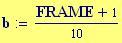
base variabile del logaritmo

intervallo di variazione della variabile x

definizione parametrica della funzione logaritmo in base b

definizione della funzione logaritmo in base 10
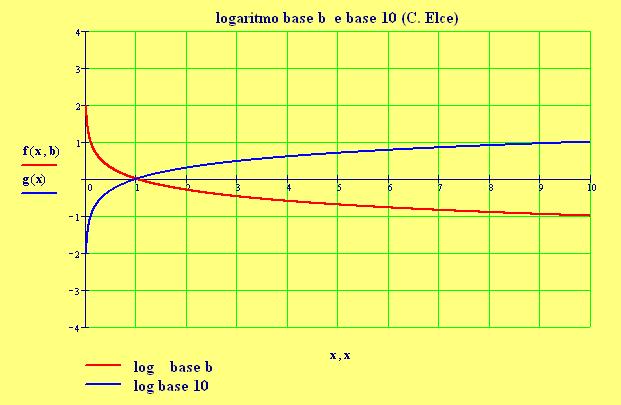

Logaritmo in base 10 e in base b variabile con Mathcad (Carlo Elce)
FRAME variabile incorporata di Mathcad
base variabile del logaritmo
intervallo di variazione della variabile x
definizione parametrica della funzione logaritmo in base b
definizione della funzione logaritmo in base 10
Per vedere la funzione logaritmo animata clicca sull'icona a lato
Nota
Per inserire del testo con Mathcad basta digitare da tastiera i caratteri che compongono le parole da riportare.
Per le equazioni bisogna avvalersi dellaToolbar Calculator e della Evaluation Toolbar, invece, per tracciare i grafici, bisogna servirsi della Graph Toolbar ed infine, per l'animazione, dal menu a discesa View cliccare sul pulsante Animate...
Nel file tutto ci che compare di colore blu, marrone o viola testo puro semplice, mentre tutto ci che appare evidenziato in giallo stato digitato mediante le Toolbars di cui sopra.
Per vedere logb (10) al variare della base clicca sull'icona a lato
Per vedere la funzione logaritmo animata clicca sull'icona a lato
Nota
Per inserire del testo con Mathcad basta digitare da tastiera i caratteri che compongono le parole da riportare.
Per le equazioni bisogna avvalersi dellaToolbar Calculator e della Evaluation Toolbar, invece, per tracciare i grafici, bisogna servirsi della Graph Toolbar ed infine, per l'animazione, dal menu a discesa View cliccare sul pulsante Animate...
Nel file tutto ci che compare di colore blu, marrone o viola testo puro semplice, mentre tutto ci che appare evidenziato in giallo stato digitato mediante le Toolbars di cui sopra.
Domande da interrogazione
- Come si può visualizzare la funzione logaritmo animata in Mathcad?
- Quali strumenti di Mathcad sono necessari per inserire testo ed equazioni?
- Come si può variare la base del logaritmo in Mathcad?
Per vedere la funzione logaritmo animata, è necessario cliccare sull'icona a lato e utilizzare il menu a discesa "View" per selezionare il pulsante "Animate..." (Carlo Elce).
Per inserire testo in Mathcad, basta digitare i caratteri da tastiera. Per le equazioni, si deve utilizzare la Toolbar Calculator e la Evaluation Toolbar (Carlo Elce).
È possibile vedere logb(10) al variare della base cliccando sull'icona a lato, che permette di esplorare la definizione parametrica della funzione logaritmo in base b (Carlo Elce).




 Accedi a tutti gli appunti
 Tutor AI: studia meglio e in meno tempo


