


Concetti Chiave
- Utilizzare Mathcad per analizzare il comportamento della funzione f(x) in un intorno variabile di 0.
- Il comportamento della funzione si esplora attraverso grafici interattivi disponibili nel file Mathcad.
- Le Toolbars di Mathcad offrono strumenti specifici per l'inserimento di testo, equazioni e grafici.
- Il contenuto nel file è codificato con colori: testo semplice in viola, blu o marrone, e contenuto evidenziato in giallo.
- Parametri variabili come d e k possono essere impostati per osservare diverse configurazioni della funzione.


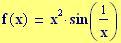
Per vedere il comportamento di f(x) in un intorno variabile di 0 clicca sul grafico seguente
definizione della funzione
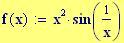
intervallo di variazione della variabile x

d semidimensione variabile dell'intorno di 0

k parametro variabile

FRAME variabile incorporata di Mathcad
Nota
Per inserire del testo con Mathcad basta digitare da tastiera i caratteri che compongono le parole da riportare.
Per le equazioni bisogna avvalersi dellaToolbar Calculator o della Evaluation Toolbar, per i grafici della Toolbar Graph, ed infine, per l'animazione, dal menu a discesa View cliccare sul pulsante Animate.
Nel file tutto ci che compare di colore viola, blu o marrone testo puro semplice, mentre tutto ci che appare evidenziato in giallo stato digitato mediante le Toolbars di cui sopra.
Rappresentazione con Mathcad della funzione in un intorno variabile di 0

Per vedere il comportamento di f(x) in un intorno variabile di 0 clicca sul grafico seguente
definizione della funzione
intervallo di variazione della variabile x
d semidimensione variabile dell'intorno di 0
k parametro variabile
FRAME variabile incorporata di Mathcad
Nota
Per inserire del testo con Mathcad basta digitare da tastiera i caratteri che compongono le parole da riportare.
Per le equazioni bisogna avvalersi dellaToolbar Calculator o della Evaluation Toolbar, per i grafici della Toolbar Graph, ed infine, per l'animazione, dal menu a discesa View cliccare sul pulsante Animate.
Nel file tutto ci che compare di colore viola, blu o marrone testo puro semplice, mentre tutto ci che appare evidenziato in giallo stato digitato mediante le Toolbars di cui sopra.
Rappresentazione con Mathcad della funzione in un intorno variabile di 0
Domande da interrogazione
- Come si può visualizzare il comportamento della funzione f(x) in un intorno di 0?
- Quali strumenti di Mathcad sono necessari per inserire testo ed equazioni?
- Come si può animare la rappresentazione della funzione in Mathcad?
Per vedere il comportamento di f(x) in un intorno variabile di 0, è necessario cliccare sul grafico fornito nel testo.
Per inserire testo in Mathcad, basta digitare i caratteri da tastiera. Per le equazioni, si deve utilizzare la Toolbar Calculator o la Evaluation Toolbar, mentre per i grafici si utilizza la Toolbar Graph.
Per animare la rappresentazione della funzione in Mathcad, è necessario accedere al menu a discesa View e cliccare sul pulsante Animate.



 Accedi a tutti gli appunti
 Tutor AI: studia meglio e in meno tempo


